


亲爱的视频剪辑爱好者们,你是否有过这样的烦恼:手里拿着一堆精彩片段,却不知道怎么把它们完美地拼接在一起,变成一部令人惊艳的视频呢?别急,今天就来教你如何巧妙地使用PR(Adobe Premiere Pro)拼接视频,让你的作品更加生动有趣!
一、了解PR的基本操作

在开始拼接视频之前,我们先来了解一下PR的基本操作。PR是一款功能强大的视频剪辑软件,它可以帮助我们轻松地完成视频的剪辑、拼接、调色、添加特效等工作。下面是一些基本的操作步骤:
1. 打开PR,创建一个新的项目。
2. 在“媒体浏览器”中导入你的视频素材。
3. 将素材拖拽到时间轴上,开始剪辑。
二、选择合适的视频片段
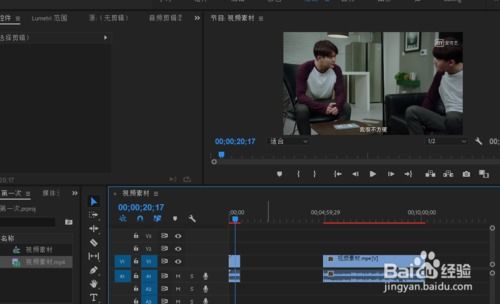
拼接视频的第一步是选择合适的视频片段。这里有几个小技巧可以帮助你:
1. 主题统一:确保所有视频片段都围绕同一个主题,这样拼接出来的视频才会更加流畅。
2. 画面连贯:选择画面连贯的片段,避免出现跳跃感。
3. 时长匹配:尽量选择时长相近的片段,这样可以减少拼接时的调整工作。
三、拼接视频的技巧

接下来,让我们来看看如何使用PR拼接视频:
1. 拖拽拼接:将两个视频片段拖拽到时间轴上,它们会自动拼接在一起。如果需要调整,可以拖动片段的边缘来改变时长。
2. 使用过渡效果:为了使视频更加自然,可以在两个片段之间添加过渡效果。PR提供了丰富的过渡效果,如淡入淡出、滑动、溶解等。
3. 调整音频:如果视频片段的音频不一致,可以在时间轴上调整音频的时长和音量,确保音频的连贯性。
四、细节处理
在拼接视频的过程中,细节处理非常重要。以下是一些细节处理的小技巧:
1. 对齐画面:确保拼接后的画面对齐,避免出现错位。
2. 调整色彩:如果视频片段的色彩不一致,可以使用PR的调色功能进行调整,使画面更加和谐。
3. 添加字幕:如果视频中有需要强调的文字,可以添加字幕,让观看者更容易理解。
五、保存与导出
完成视频拼接后,别忘了保存和导出你的作品:
1. 保存项目:在PR中,点击“文件”菜单,选择“保存项目”,将你的项目保存下来。
2. 导出视频:点击“文件”菜单,选择“导出”,然后选择“媒体”,根据需要设置导出参数,最后点击“导出”按钮。
通过以上步骤,相信你已经学会了如何使用PR拼接视频。现在,就拿起你的摄像机,开始创作属于你的精彩视频吧!记得,多尝试,多练习,你的作品一定会越来越棒!
文章声明:以上内容(如有图片或视频在内)除非注明,否则均为国产欧美另类原创文章,转载或复制请以超链接形式并注明出处。
本文作者:admin本文链接:https://guocomllei.com/post/629.html